Comment rédiger un patron de crochet dans CrochetWriter : Guide de l'éditeur de patrons
Comment rédiger un patron de crochet dans CrochetWriter : Guide de l'éditeur de patrons
Rédiger un patron de crochet, c'est à la fois un art et une question d'organisation, il faut noter chaque maille avec précision tout en gardant le document lisible pour quiconque le consultera. L'éditeur de patrons de CrochetWriter est conçu pour gérer la partie organisationnelle afin que vous puissiez vous concentrer sur la création.
Ce guide couvre tout ce que vous devez savoir pour rédiger un patron complet, du premier titre au dernier rang.
Les bases : Ajouter des blocs de contenu
L'éditeur CrochetWriter fonctionne un peu comme un éditeur de blog. Un menu permet d'ajouter des blocs pour différents types de contenu.
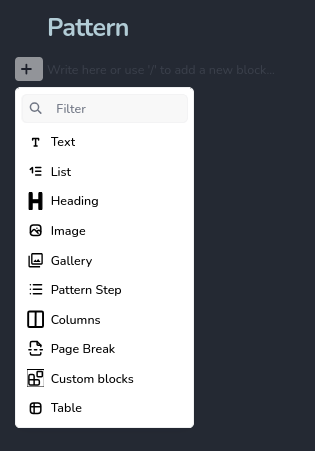
Les blocs disponibles sont :
- Paragraphe : pour le texte d'introduction, les listes de matériaux rédigées en prose, ou les notes
- Titre : pour séparer les sections comme Matériaux, Échantillon et Patron
- Liste : pour les listes de matériaux, les abréviations, ou tout contenu énuméré
- Image : pour une seule photo (ouvrage terminé, photos en cours de réalisation)
- Galerie : pour plusieurs photos disposées ensemble
- Saut de page : pour contrôler l'endroit où les pages se séparent dans le PDF exporté
- Étape de patron : le bloc principal pour rédiger vos rangs et tours
- Colonne : un bloc en deux colonnes pour placer du contenu côte à côte
Pour la plupart des patrons, vous utiliserez des titres pour créer la structure du document, des listes pour les matériaux et les abréviations, et des Étapes de patron pour le corps du patron.
Le bloc Colonne
Le bloc Colonne divise la page en deux colonnes, chacune prenant en charge les blocs suivants : paragraphes, titres, listes, images, galeries et étapes de patron. Les colonnes ne peuvent pas être imbriquées dans d'autres colonnes.
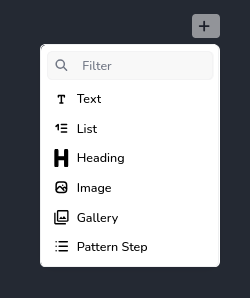
Cela est utile pour les patrons où vous souhaitez afficher deux éléments côte à côte, par exemple :
- Un tour rédigé à côté d'un diagramme de points ou d'une photo
- Une liste de matériaux à côté d'une image d'échantillon de jauge
- Deux sections de patron distinctes (comme les pièces gauche et droite) affichées en parallèle
Les étapes de patron : Le cœur de l'éditeur
Le bloc Étape de patron est ce qui distingue CrochetWriter d'un traitement de texte classique. Chaque étape représente un tour ou un rang unique et comporte trois champs :

- Numéro de tour : le numéro du tour ou du rang (ex. Tour 1, Rang 3)
- Description : les instructions rédigées pour ce tour
- Nombre de mailles : le nombre total de mailles à la fin du tour
Ces trois champs correspondent directement à la façon dont la plupart des patrons de crochet sont écrits et lus, et constituent la base de la mise en forme soignée et cohérente de votre PDF exporté.
Comptage automatique des mailles
Au fur et à mesure que vous rédigez la description d'une Étape de patron, CrochetWriter compte vos mailles automatiquement. Si vous écrivez quelque chose comme sc dans les 6 sc suiv, 2 sc dans la sc suiv, il calculera le nombre de mailles et le remplira pour vous.
Vous pouvez remplacer le comptage automatique à tout moment en cliquant sur le champ du nombre de mailles et en saisissant un nombre manuellement. Cela est utile lorsque :
- Votre description utilise des abréviations ou un raccourci qui ne sont pas analysés automatiquement
- Vous souhaitez simplement vérifier et confirmer le comptage vous-même
Le comptage automatique est un point de départ, pas une contrainte.

SmartFill : Générer une étape à partir d'un nombre de mailles
SmartFill est une fonctionnalité pour les cas où vous savez où vous devez arriver, mais n'avez pas encore rédigé les instructions.
Si vous saisissez uniquement un nombre de mailles dans une Étape de patron, en laissant la description vide, CrochetWriter examinera le tour précédent et tentera de générer une description permettant de passer de ce tour à votre nombre cible.
Par exemple : si le Tour 3 s'est terminé avec 18 mailles et que vous saisissez 24 comme nombre de mailles pour le Tour 4, SmartFill suggérera une description qui augmente de 6 mailles par rapport à la structure du tour précédent.
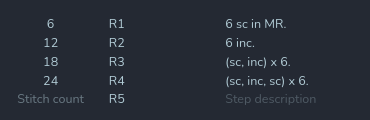
SmartFill fonctionne mieux pour :
- Les augmentations et diminutions simples avec une répartition prévisible
- Les tours pairs où le nombre de mailles reste identique au tour précédent
- Structurer rapidement un patron que vous affinerez ensuite
C'est une suggestion, pas une réponse définitive, vérifiez et ajustez toujours le résultat de SmartFill avant de publier.
Sauts de page et structure du PDF
Les sauts de page vous donnent un contrôle manuel sur la façon dont votre patron se répartit sur les pages dans le PDF. Ajoutez-en un n'importe où dans l'éditeur et le contenu qui suit commencera sur une nouvelle page.
Une approche courante consiste à placer un saut de page avant le corps du patron, afin que vos matériaux, votre échantillon et vos notes se trouvent sur leur propre page, et que les tours commencent clairement sur la page suivante.
Conseils pour un patron bien présenté
Utilisez des titres pour séparer les sections. Une structure typique pourrait être : Matériaux → Échantillon → Abréviations → Notes → Patron. Les titres rendent le document facile à parcourir et se traduisent bien dans le PDF. L'utilisation de titres vous donne également la possibilité d'ajouter une table des matières dans l'éditeur.
Numérotez vos tours de manière cohérente. Si vous alternez entre « Tour » et « Rang » (par exemple pour les sections à plat dans un patron travaillé en rond), précisez-le dans votre section d'abréviations afin que les lecteurs ne soient pas perdus.
Ajoutez un saut de page avant le corps du patron. Garder les informations préliminaires et les tours sur des pages séparées est un petit détail qui donne à votre PDF un aspect professionnel.
Utilisez SmartFill pour structurer, puis affinez. Si vous travaillez rapidement sur un patron, vous pouvez ébaucher les nombres de mailles avec SmartFill et revenir ensuite pour peaufiner les descriptions.
Voilà ce qui couvre l'essentiel de l'éditeur CrochetWriter. Si vous avez des questions ou rencontrez quelque chose d'inattendu, contactez-moi ici : gabescrochetlab@gmail.com. Les retours issus de vrais patrons sont ce qui permet à l'outil de continuer à s'améliorer !